snapside
Notionの作業履歴を残すには?変更をタイムラインで確認する方法
Notionの編集履歴の確認からSnapsideの活用まで。初回スナップショット、変更前後の比較、接続手順を画面例とともに分かりやすく紹介します。
Notionの作業履歴とは、文書がいつ、どのように変わったかを振り返るための記録です。過去のページを確認・復元したいときは、Notionのバージョン履歴を使います。文書の変更をコードやデザインの作業と一緒に時系列で見たいときは、Snapsideのタイムラインに接続してみてください。
仕様書を書き直し、チェックリストを完了し、打ち合わせで決まったことを文書に反映する。一日中作業していても、「今日は何を変えた?」と聞かれると、すぐには答えられないことがあります。完成した文書には結果が残りますが、そこに至る過程は探し直す必要があるからです。
この記事では、Notionの編集履歴の確認方法と、Snapsideに作業履歴を残す流れを紹介します。
Notionの編集履歴はどこで確認できますか?
Notionで対象のページを開き、右上のメニューからバージョン履歴を確認します。過去のバージョンを閲覧し、必要に応じて復元できます。確認できる期間は利用プランによって異なります。最新のメニューや保存期間は、Notion公式のバージョン履歴ガイドをご覧ください。
削除してしまった文章を戻したいときなど、一つの文書の以前の状態が必要な場面で役立ちます。一方、「今週の仕様変更のあと、どんな開発をしたか」を振り返るには、文書の外にある作業記録も必要です。
文書の変更を作業タイムラインにまとめると何が便利ですか?
たとえば、午前中にベータテストの募集人数を10人から20人に変更したとします。午後には申し込み画面を修正し、夕方に新しいバージョンを公開しました。仕様書を開けば新しい人数は分かりますが、その日の作業順を思い出すには複数のツールを確認することになります。
Snapsideは、接続したサービスから収集した変更を一つのプロジェクトのタイムラインに表示します。Notionの文書更新、GitHubのコミット、Figmaのデザイン変更を日付順にたどれます。ただし、時間が近い記録だけで因果関係が分かるわけではありません。判断の理由も残したいときは、その記録にメモを添えると役立ちます。
週次の振り返り、しばらく止めていたプロジェクトの再開、方針を変えた前後の作業確認などに活用できます。
Notionの変更はSnapsideにどう記録されますか?
初回の取り込みと、その後の編集では記録の種類が異なります。
初回は文書のスナップショットを保存します
初めて取り込むページは、現在の状態を文書のスナップショットとして記録します。英語の画面ではDocument snapshotと表示されます。これは、次の変更と比較するための基準です。取り込んだだけの文書を実際の編集と混同しないように区別します。
接続前の編集履歴をすべて取り込むわけではありません。現在の文書だけから、過去の変更過程を再現することはできません。
接続後の編集は文書の変更として記録します
比較の基準があるページを編集すると、Snapsideが新しく収集した内容と保存済みの状態を比較します。取得できるテキスト、チェックボックス、ページのプロパティ、ブロックの追加・削除などを変更記録にまとめます。英語の表示名はDocument changeです。
タイムラインの項目を選択すると、右側の詳細パネルで収集された変更前後の値を確認できます。対応する内容やアクセス権限によって、表示できる詳細は異なります。
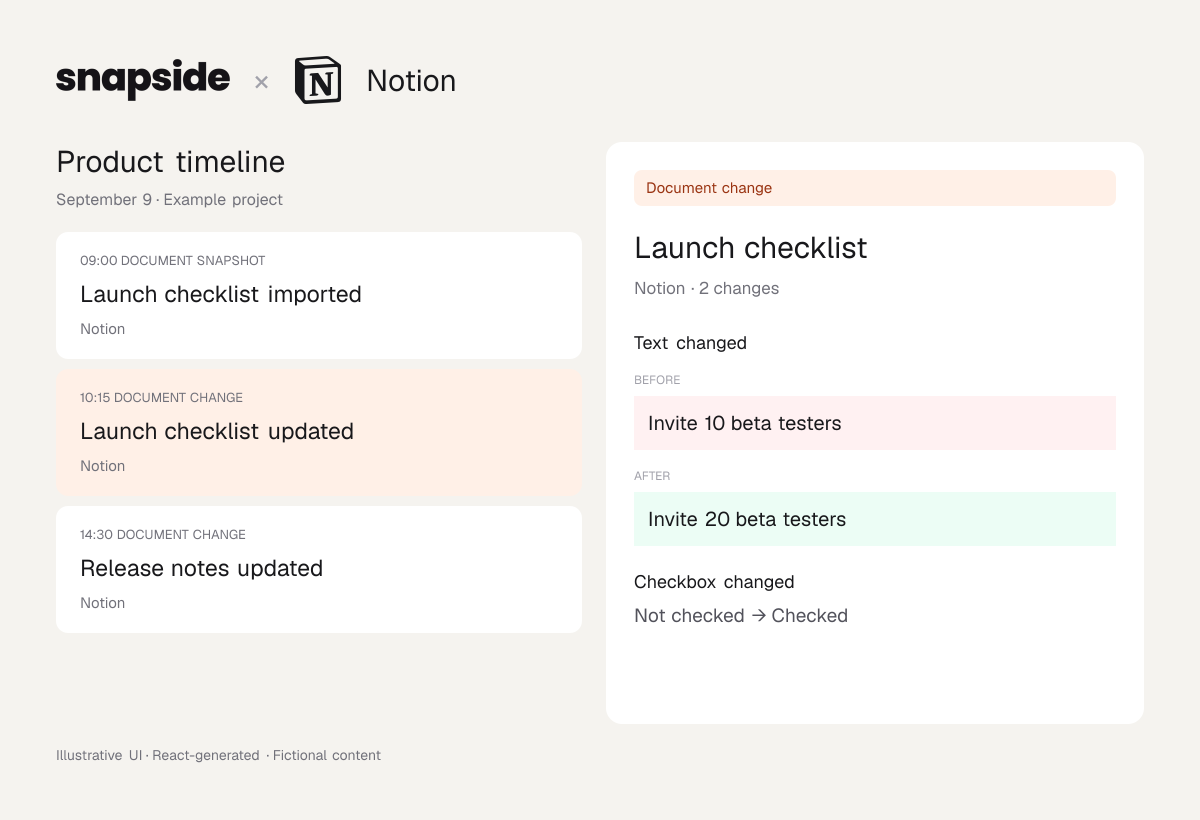
Notionの作業履歴の例。左側には初回スナップショットと文書の変更、右側には募集人数が10人から20人へ変わった内容とチェックボックスの変更前後を表示しています。架空の文書を使いReactで再構成した説明用画面です。