snapside
노션 작업 히스토리: 수정 기록을 타임라인으로 보는 방법
노션 수정 기록 확인부터 Snapside 타임라인 활용까지. 최초 문서 스냅샷, 변경 전후 비교, 연결 방법을 예시 화면으로 쉽게 설명합니다.
노션 작업 히스토리는 문서가 언제, 어떻게 바뀌었는지 돌아볼 수 있는 기록입니다. 이전 내용을 확인하거나 복원하려면 Notion의 버전 기록을 사용하세요. 여러 문서의 수정과 코드·디자인 작업을 날짜순으로 함께 살펴보고 싶다면 Snapside 타임라인에 연결해 볼 수 있습니다.
기획서를 고치고, 체크리스트를 완료하고, 회의에서 나온 결정을 문서에 반영합니다. 하루 종일 일했는데 “오늘 무엇을 바꿨지?”라는 질문에는 막상 답하기 어렵습니다. 완성된 문서에는 결과가 남지만, 그 결과에 이른 과정은 다시 찾아봐야 하니까요.
이 글에서는 노션 수정 기록을 확인하는 방법과 Snapside에 작업 히스토리를 쌓는 흐름을 설명합니다.
노션 수정 기록은 어디서 확인하나요?
Notion에서 해당 페이지를 열고 오른쪽 위 더보기 메뉴의 버전 기록을 확인하면 됩니다. 과거 버전의 내용을 살펴보고 필요한 버전으로 복원할 수 있습니다. 확인 가능한 기간은 이용 요금제에 따라 다릅니다. 메뉴와 보존 기간은 Notion 공식 버전 기록 안내에서 확인할 수 있습니다.
“지워 버린 문장을 되돌리고 싶다”처럼 한 문서의 이전 상태가 필요할 때 유용합니다. 반면 “이번 주 기획서 수정 뒤에 어떤 개발 작업을 했지?”라는 질문에는 문서 밖의 작업 기록도 함께 필요합니다.
문서의 수정 기록을 작업 히스토리로 모으면 무엇이 좋나요?
예를 들어 오전에 베타 테스트 모집 인원을 10명에서 20명으로 바꿨다고 해봅시다. 오후에는 신청 화면을 수정하고, 저녁에는 새 버전을 배포했습니다. 기획서만 열면 바뀐 모집 인원은 알 수 있지만, 그날의 작업 순서를 떠올리려면 다른 도구도 확인해야 합니다.
Snapside는 연결된 서비스에서 수집한 변경을 하나의 프로젝트 타임라인에 표시합니다. 노션 문서 수정과 GitHub 커밋, Figma 디자인 변경을 날짜순으로 살펴보며 당시 작업을 돌아볼 수 있습니다. 시간상 가까운 기록이 반드시 원인과 결과라는 뜻은 아닙니다. 판단의 이유는 해당 기록에 메모로 남겨 두면 더 도움이 됩니다.
주간 회고를 쓰거나, 잠시 멈췄던 프로젝트를 다시 시작하거나, 기획 변경 전후의 작업을 확인할 때 활용해 보세요.
Snapside 타임라인에는 어떻게 기록되나요?
처음 연결했을 때와 이후에 수정했을 때의 기록은 다릅니다.
처음 연결하면 문서 스냅샷이 생깁니다
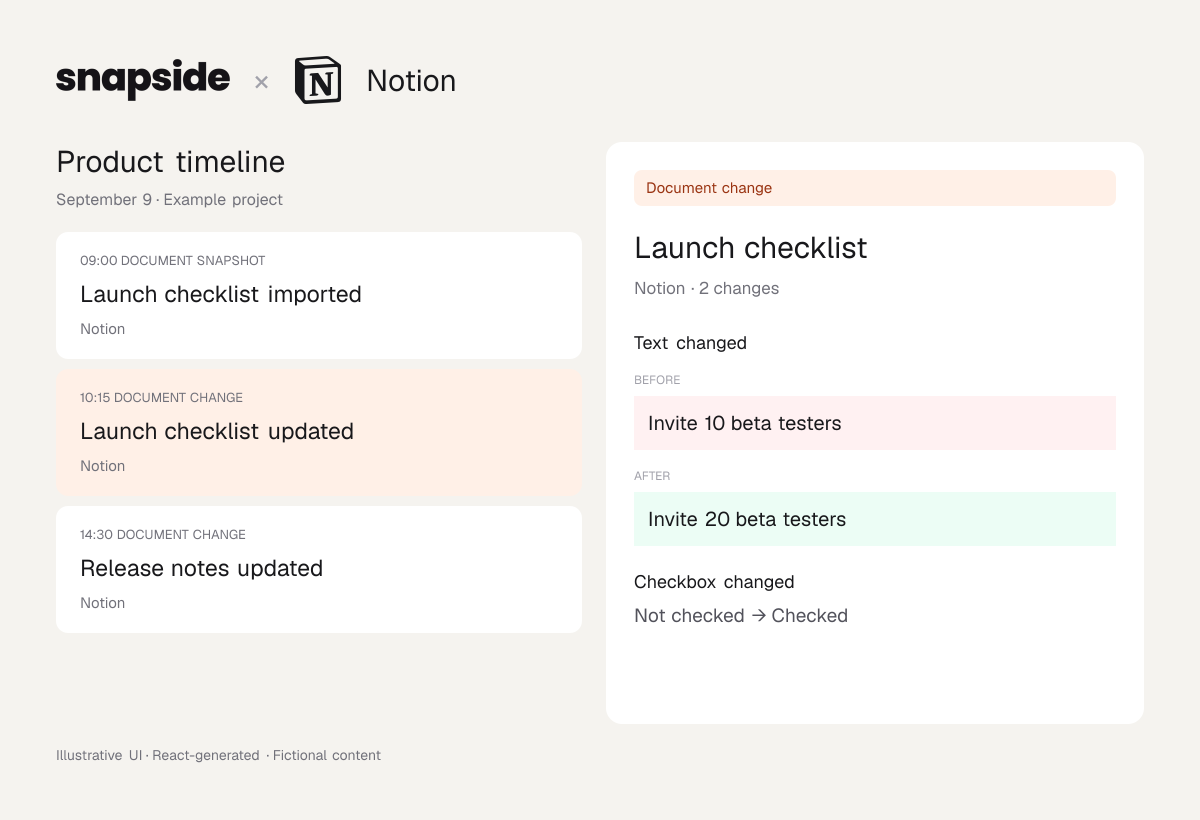
처음 가져온 페이지는 현재 상태를 담은 문서 스냅샷으로 기록됩니다. 영어 화면에서는 Document snapshot으로 표시됩니다. 이후 변경과 비교하기 위한 기준입니다. 처음 가져왔다는 사실을 실제 문서 수정으로 오해하지 않도록 구분합니다.
이때 연결 이전의 모든 편집 이력을 가져오는 것은 아닙니다. 이미 지나간 수정 과정은 현재 문서만으로 재구성할 수 없습니다.
연결한 문서를 수정하면 문서 변경이 쌓입니다
기준 기록이 있는 페이지를 수정하면, Snapside가 수집한 상태를 이전 상태와 비교합니다. 확인 가능한 텍스트, 체크박스, 페이지 속성, 블록의 추가·삭제 등을 변경 기록으로 정리합니다. 영어 화면의 이름은 Document change입니다.
타임라인에서 해당 항목을 누르면 오른쪽 상세 패널에서 수집된 변경의 전후 값을 확인할 수 있습니다. 지원되는 정보와 접근 권한에 따라 표시되는 상세 내용은 달라질 수 있습니다.