snapside
노션 프로젝트 히스토리 관리: 기획 변경부터 배포까지 연결하는 방법
노션의 기획서·의사결정·체크리스트 변경을 디자인, 코드, 배포 기록과 연결해 프로젝트 히스토리로 관리하는 실전 방법을 알아보세요.

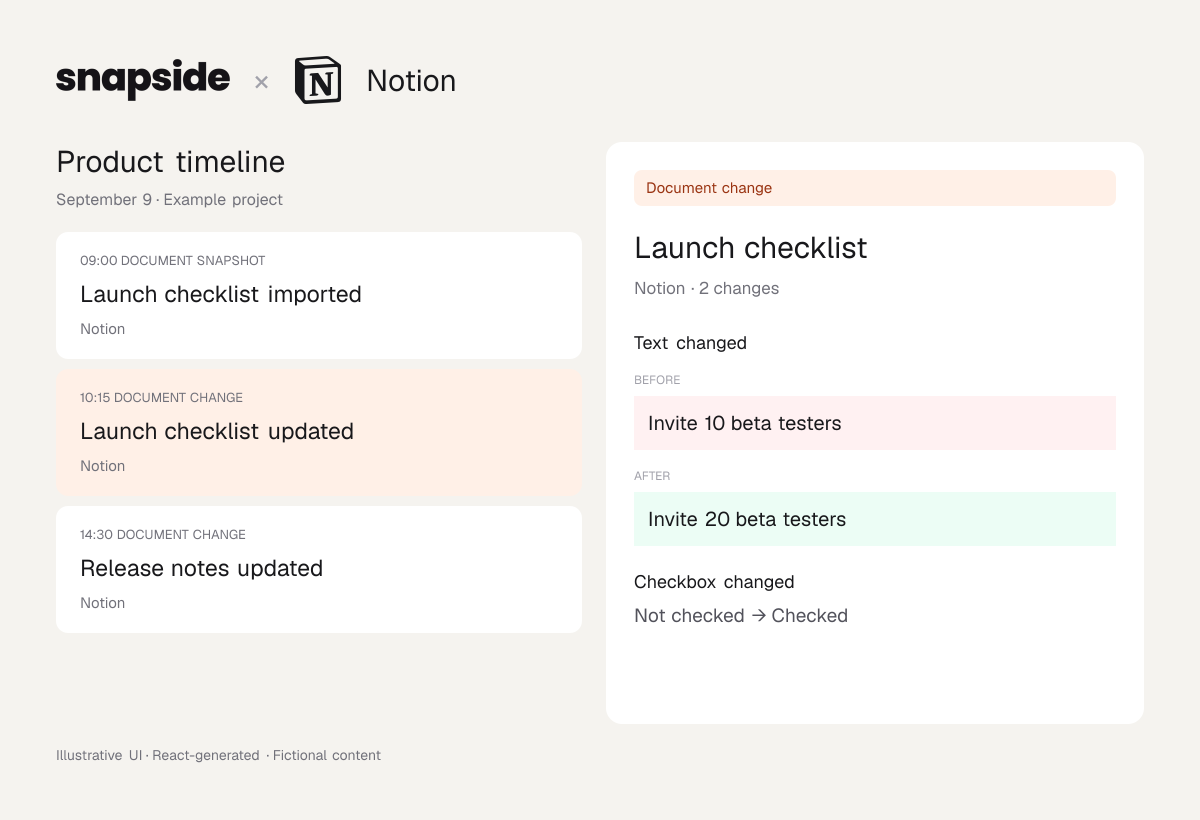
프로젝트 히스토리 관리는 단순히 “최신 기획서”를 보관하는 일이 아닙니다. 어떤 요구사항이 왜 바뀌었고, 그 뒤 디자인·개발·배포가 어떻게 이어졌는지 다시 찾을 수 있게 만드는 일입니다. Notion을 결정과 문서의 중심으로 두고 Snapside에 연결하면, 선택한 페이지의 현재 상태와 이후 변경을 프로젝트 타임라인에서 함께 관리할 수 있습니다.
이 글에서는 노션으로 프로젝트 히스토리를 설계하는 방법, 실제 운영 규칙, Snapside 연동 후 기록되는 범위를 차례로 설명합니다.
노션 프로젝트 히스토리 관리란 무엇인가요?
노션 프로젝트 히스토리 관리는 기획서, 의사결정, 체크리스트 같은 문서의 결과뿐 아니라 변화의 흐름까지 추적하는 방식입니다.
예를 들어 “무료 플랜의 프로젝트 생성 한도를 3개에서 2개로 변경했다”는 최신 값만 남기면, 나중에는 왜 바뀌었는지 알기 어렵습니다. 반면 아래 정보가 함께 남아 있으면 팀은 당시 맥락을 빠르게 복원할 수 있습니다.
- 무엇이 바뀌었는가
- 변경 전후 값은 무엇인가
- 왜 바꾸었는가
- 관련된 디자인·코드·배포 작업은 무엇인가
- 언제 제품에 반영되었는가
Notion은 결정과 설명을 남기기에 좋습니다. GitHub는 코드, Figma는 디자인, Vercel은 배포 기록을 남깁니다. 프로젝트 히스토리는 이 기록들을 한 시간축에서 읽을 수 있을 때 더 유용해집니다.
최신 문서만으로는 왜 부족할까요?
완성된 문서는 현재 상태를 알려주지만, 상태가 바뀐 이유까지 자동으로 설명하지는 않습니다.
출시 후 오류가 생겼다고 가정해 보겠습니다. 현재 기획서에는 새로운 결제 정책이 적혀 있고, 코드 저장소에는 여러 커밋이 있으며, 배포 기록에는 새 버전이 올라가 있습니다. 각각을 따로 보면 사실은 알 수 있지만 다음 질문에는 답하기 어렵습니다.
- 정책 변경이 먼저였나요, 구현 변경이 먼저였나요?
- 어떤 디자인 수정이 같은 작업에 속하나요?
- 배포 전에 검토하지 못한 결정은 무엇인가요?
- 이전 방식으로 돌아가야 한다면 어디부터 확인해야 하나요?
그래서 프로젝트 히스토리는 “현재 문서”와 “변경 타임라인”을 함께 가져야 합니다. 문서는 합의된 현재 상태를 보여주고, 타임라인은 그 상태에 도달한 과정을 보여줍니다.
노션에서 먼저 만들면 좋은 4가지 기록
1. 프로젝트 홈
목표, 담당자, 일정, 핵심 링크를 한 페이지에 모읍니다. 모든 세부 기록을 넣기보다 프로젝트의 현재 방향을 빠르게 파악할 수 있게 유지하세요.
2. 의사결정 로그
결정마다 날짜, 결정 내용, 이유, 검토한 대안, 영향을 받는 기능을 남깁니다. 변경 이유를 한두 문장으로 적는 것만으로도 몇 주 뒤의 이해 비용이 크게 줄어듭니다.