snapside
피그마 작업 히스토리: 디자인 변경을 기록하고 Codex MCP로 활용하는 방법
Figma 버전과 JSON 스냅샷을 비교해 디자인 변경을 타임라인에 남기고, Codex MCP로 구현 맥락에 활용하는 방법을 소개합니다.
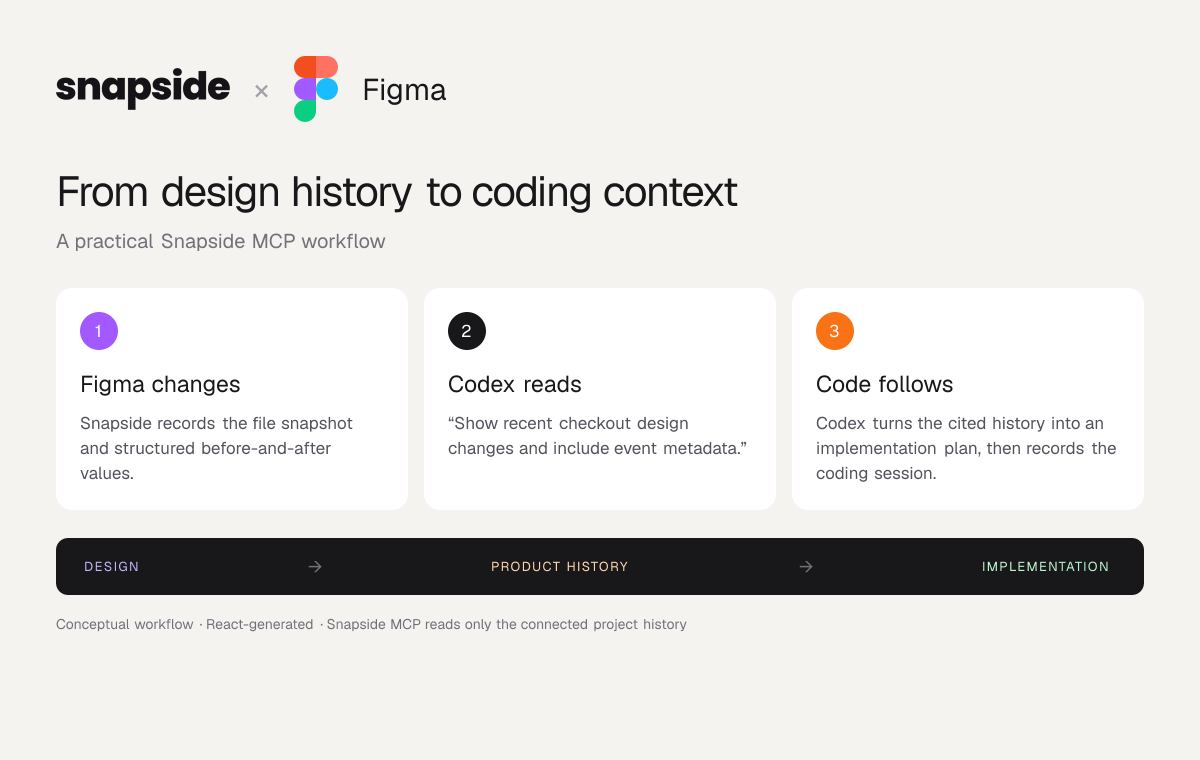
한 줄 답변: Snapside에 Figma 파일을 연결하면 최근 버전과 이후 업데이트를 비교해 디자인 변경을 타임라인으로 남길 수 있습니다. Codex는 Snapside MCP를 통해 이 기록을 읽고, 어떤 화면이 어떻게 바뀌었는지 확인한 뒤 구현 계획과 코드 작업에 활용할 수 있습니다.
Figma 연동이 정식으로 열렸습니다. 이제 디자이너가 평소처럼 Figma에서 작업해도, 중요한 변화가 “최종 시안” 한 장에 묻히지 않습니다.
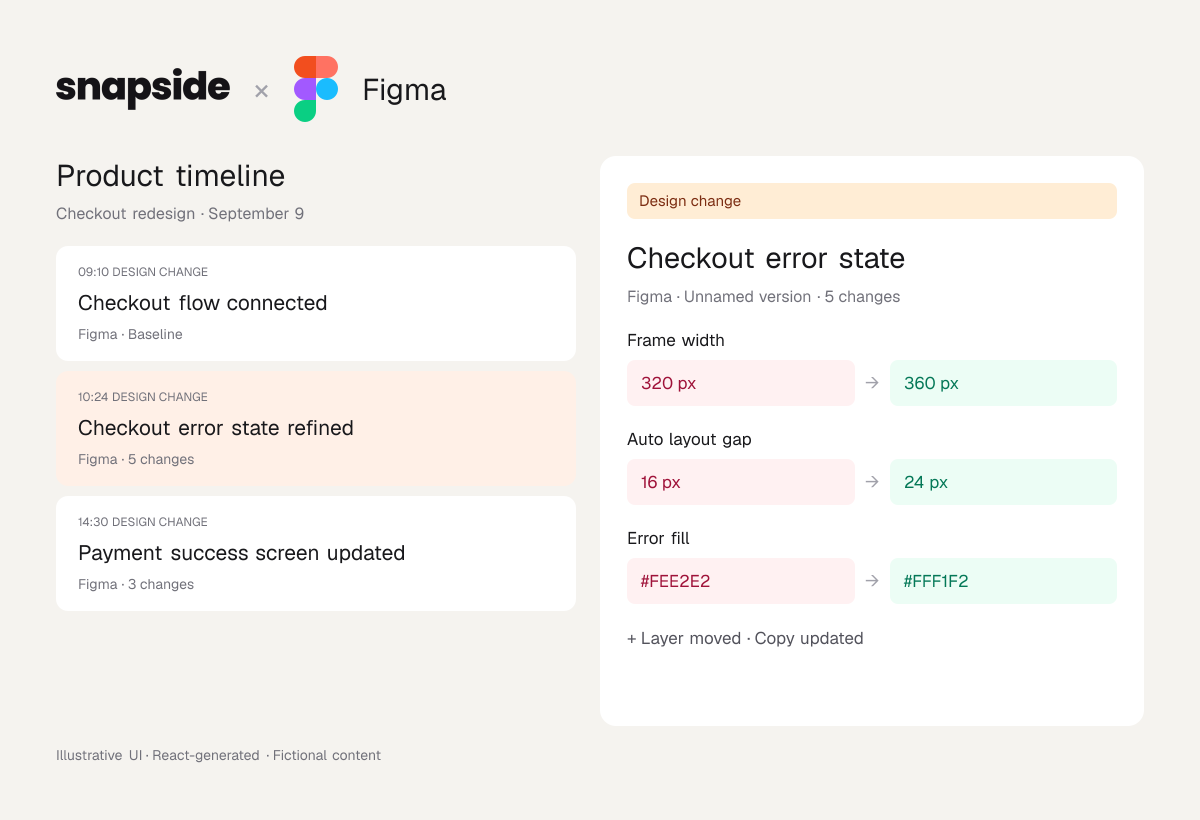
디자인 파일에는 결과만 남기 쉽습니다. 프레임 너비가 왜 달라졌는지, 간격이 언제 바뀌었는지, 오류 색상이 어떤 값에서 어떤 값으로 조정됐는지는 며칠만 지나도 기억에 의존하게 됩니다. Snapside는 Figma 버전별 JSON 스냅샷을 비교해 이런 변화를 사람이 읽을 수 있는 작업 히스토리로 바꿉니다.
Figma 작업 히스토리란 무엇인가요?
Figma 작업 히스토리는 단순한 썸네일 모음이 아닙니다. 특정 시점의 파일 구조를 기준으로 다음 상태와 비교해, 디자인에서 달라진 값을 기록한 이력입니다.
Snapside는 연결 직후 비교 기준이 되는 스냅샷을 만들고, 접근 가능한 최근 30일 버전을 시간순으로 비교합니다. 이름을 붙인 버전뿐 아니라 이름 없는 버전도 version ID와 JSON 상태가 있으면 비교 대상이 됩니다.
Figma의 공식 버전 API는 접근 가능한 파일의 버전 목록을 제공하고, 파일 API는 특정 버전의 문서 구조를 JSON으로 조회할 수 있게 합니다. Snapside는 두 정보를 연결해 “버전이 있었다”에서 끝나지 않고 “무엇이 바뀌었는가”를 남깁니다.
Snapside는 어떤 디자인 변경을 기록하나요?
현재 Snapside는 페이지와 최상위 레이어를 중심으로 다음 변경을 비교합니다.
- 페이지·레이어 추가와 삭제
- 레이어 이름 변경과 순서 이동
- X/Y 위치와 너비·높이
- Auto Layout 간격과 네 방향 패딩
- 표시 여부
- 채우기 색상과 테두리
- 텍스트와 글꼴 관련 값
처음 연결한 상태는 디자인 스냅샷으로 남고, 비교할 이전 상태가 생긴 뒤부터는 디자인 변경으로 기록됩니다. 이렇게 구분해야 최초 수집이 실제 수정처럼 보이지 않습니다.