Figma, Notion, GitHub에 흩어진 작업을 하나의 타임라인으로 | Blog · Snapside모든 글Snapside··3분
Figma, Notion, GitHub에 흩어진 작업을 하나의 타임라인으로
쓰던 도구를 연결하고 한 주의 기록을 함께 확인하세요. Snapside의 도구 연결, 주간 타임라인, 이슈와 노트를 실제 앱 UI로 살펴봅니다.
ProductDesignEngineering
기획 문서는 Notion에, 화면은 Figma에, 코드는 GitHub에 있습니다. 참고 자료는 Google Drive에 쌓이고, 새 버전이 올라갔는지는 Vercel에서 확인합니다. 같은 프로젝트를 만들고 있어도 작업의 흔적은 여러 도구에 나뉘어 남습니다.
며칠 만에 프로젝트를 다시 열면 “어디까지 했지?”부터 떠올리게 됩니다. 화면을 고친 뒤 코드에 반영했는지, 배포 전에 어떤 피드백을 확인했는지 알아보려면 여러 탭을 오가야 합니다.
Snapside는 이렇게 흩어진 기록을 프로젝트별로 모아 시간순으로 살펴볼 수 있게 합니다. 익숙한 도구에서 작업을 이어가면서, 이슈와 메모도 같은 프로젝트 안에서 정리할 수 있습니다. 한 프로젝트의 일주일을 예로 들어 그 흐름을 살펴보겠습니다.
쓰던 도구를 연결하고, 평소처럼 작업하세요
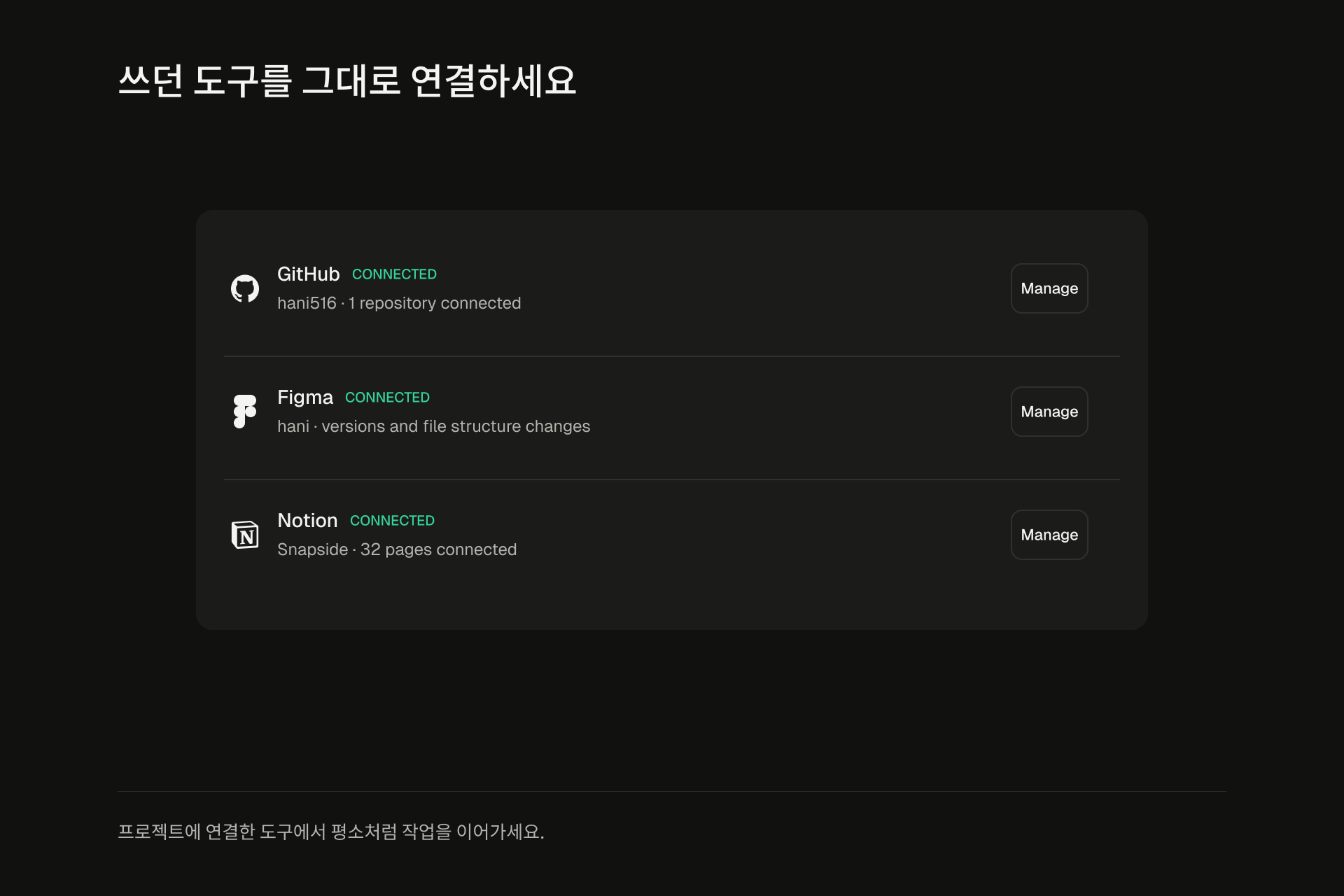
지원하는 도구와 소스를 프로젝트에 연결한 Snapside 화면
먼저 프로젝트에 사용하는 도구와 기록할 소스를 연결합니다. 디자인 파일, 문서, 저장소, 배포 프로젝트 중 필요한 대상을 선택하면 해당 소스에서 수집되는 변경 기록을 Snapside에서 확인할 수 있습니다.
예를 들어 온보딩 화면을 개선하는 프로젝트라면 Figma의 디자인 파일과 GitHub 저장소를 연결합니다. 기획과 피드백을 정리하는 Notion 페이지, 참고 문서가 있는 Google Drive, 웹 배포를 확인할 Vercel 프로젝트도 함께 연결할 수 있습니다.
연결 후에는 평소처럼 각 도구에서 작업합니다. Figma에서 화면을 수정하고, Notion에서 기획을 다듬고, GitHub에서 코드를 반영합니다. Snapside에는 연결한 소스에서 수집된 기록이 쌓입니다.
익숙한 도구에서 만든 기록을 같은 프로젝트에서 다시 살펴보는 방식입니다. 디자인, 문서, 코드와 배포를 오가며 해 온 작업을 프로젝트의 흐름 안에서 확인할 수 있습니다.
한 주의 작업을 하나의 타임라인에서 확인하세요
 디자인·문서·코드·배포 기록이 일주일에 걸쳐 표시된 Snapside 타임라인
기획 문서를 업데이트하고, 화면의 여백을 조정하고, 코드를 수정한 뒤 새 버전을 배포했다고 가정해 보겠습니다. 각각의 도구에서는 따로 보이는 기록도 주간 타임라인에서는 날짜별로 함께 살펴볼 수 있습니다.
Snapside의 Timeline은 일주일을 펼쳐 보여 줍니다. 기록의 시간과 종류, 제목, 소스를 확인하며 디자인과 문서, 코드와 배포가 어떤 순서로 이어졌는지 훑어볼 수 있습니다.
예시 화면에서도 Notion의 문서 변경, Google Drive의 자료 업데이트, Figma의 디자인 변경, GitHub의 코드 작업, Vercel의 배포가 같은 한 주 안에 표시됩니다. 도구별 활동량뿐 아니라 프로젝트가 만들어진 흐름을 볼 수 있습니다.
주간 회고를 할 때는 완료한 이슈 목록과 이 기록을 함께 확인해 보세요. 어떤 작업을 끝냈는지, 그 과정에서 무엇을 수정했는지, 다음에 확인할 것은 무엇인지 정리하는 데 도움이 됩니다.
확인한 기록을 바탕으로 다음 이슈를 정리하세요
 To do·Review·Done으로 작업을 구분한 Snapside 이슈 목록
타임라인을 살펴보다 “온보딩 문구를 다시 확인해야겠다”는 생각이 들었다면 Issue에 다음 작업을 정리합니다. 제목을 구체적으로 적고, 우선순위와 상태를 정해 둡니다.
실제 이슈 목록은 To do, In progress, Review, Done으로 구분됩니다. 해야 할 일과 진행 중인 일, 검토할 일과 완료한 일을 나누어 볼 수 있어 프로젝트를 다시 열었을 때 다음 작업을 찾기 쉽습니다.
예시의 “Improve the onboarding flow” 이슈도 같은 방식으로 관리할 수 있습니다. 작업을 시작하면 진행 상태를 바꾸고, 확인이 필요하면 Review로, 마무리했다면 Done으로 변경합니다. 상태별 개수도 함께 확인할 수 있습니다.
타임라인은 도구에서 일어난 변화를 보여 주고, 이슈는 앞으로 해야 할 일을 정리합니다. 두 화면을 함께 살펴보면 지난 작업을 이해한 뒤 다음 작업으로 이어갈 수 있습니다.
무엇을 할지와 왜 필요한지를 메모로 남기세요
 온보딩 개선 아이디어와 확인할 내용을 기록한 Snapside 노트
이슈 제목만으로는 다음 작업의 맥락이 충분하지 않을 때가 있습니다. 어떤 피드백 때문에 화면을 바꾸는지, 어떤 문구가 헷갈렸는지, 나중에 확인해야 할 내용이 무엇인지도 남겨 두면 좋습니다.
Note에서는 제목과 본문을 작성해 이런 생각을 저장할 수 있습니다. 예시 노트에는 첫 프로젝트를 더 쉽게 만들기 위해 환영 화면, 로그인 문구, 프로젝트 생성 흐름을 확인한다는 내용을 적었습니다.
며칠 뒤 다시 작업할 때, “온보딩 개선”이라는 제목만 보는 것보다 무엇을 확인하려 했는지 적힌 메모에서 시작하는 편이 수월합니다. 할 일과 함께 그 이유를 남겨 두는 작은 습관이 다음 작업의 출발점을 만들어 줍니다.
프로젝트와 그 프로젝트를 만든 과정을 함께 보세요
도구를 연결하고, 한 주의 변화를 확인하고, 다음 이슈를 정리하고, 필요한 맥락을 메모로 남깁니다. Snapside는 이 흐름을 같은 프로젝트 안에서 이어가도록 만들었습니다.
디자이너와 개발자가 각자의 도구에서 작업하더라도, 프로젝트의 기록을 함께 살펴볼 수 있습니다. 혼자 만드는 제품에서도 여러 도구에 흩어진 흔적을 다시 모아 볼 수 있습니다.
완성한 결과와 그 결과에 이르기까지의 과정. 둘을 함께 확인할 수 있는 작업 공간을 Snapside에서 만나보세요.
화면의 작업명, 계정명, 날짜와 기록은 설명을 위한 예시 데이터입니다.
 snapside